Planilha Renda Extra Excel Grátis (2026)
10
Baixar gratuitamente

Controle dividendos, rendimentos de FIIs e IR retido por mês com resumo, dashboard e histórico em Excel.
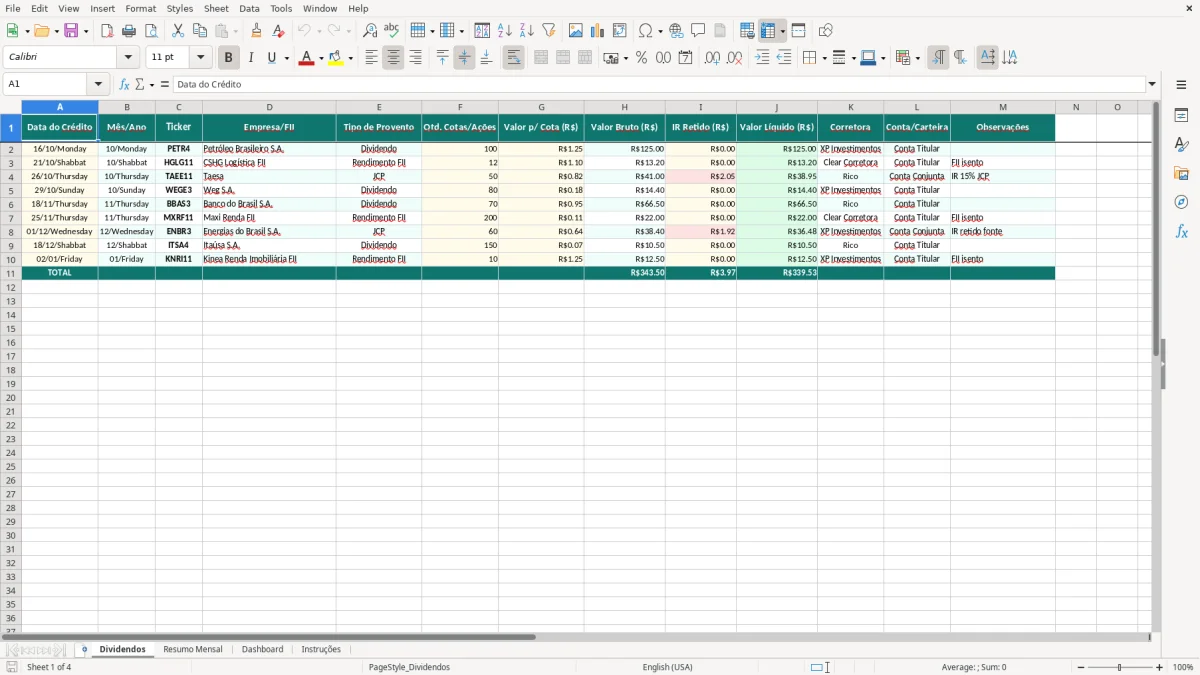
Esta planilha acompanha dividendos mensais de ações e FIIs, registrando data de crédito, ticker, empresa, tipo de provento, quantidade, valor por cota, bruto, IR retido e líquido. Ela também consolida os lançamentos em Resumo Mensal e mostra o resultado no Dashboard.
Na prática, você enxerga quanto entrou em cada mês e em qual carteira, sem depender de extrato solto da corretora. Para quem recebe R$ 150 por mês em dividendos ou R$ 1.500, a diferença é sair do “acho que recebi” para conferir o valor exato.
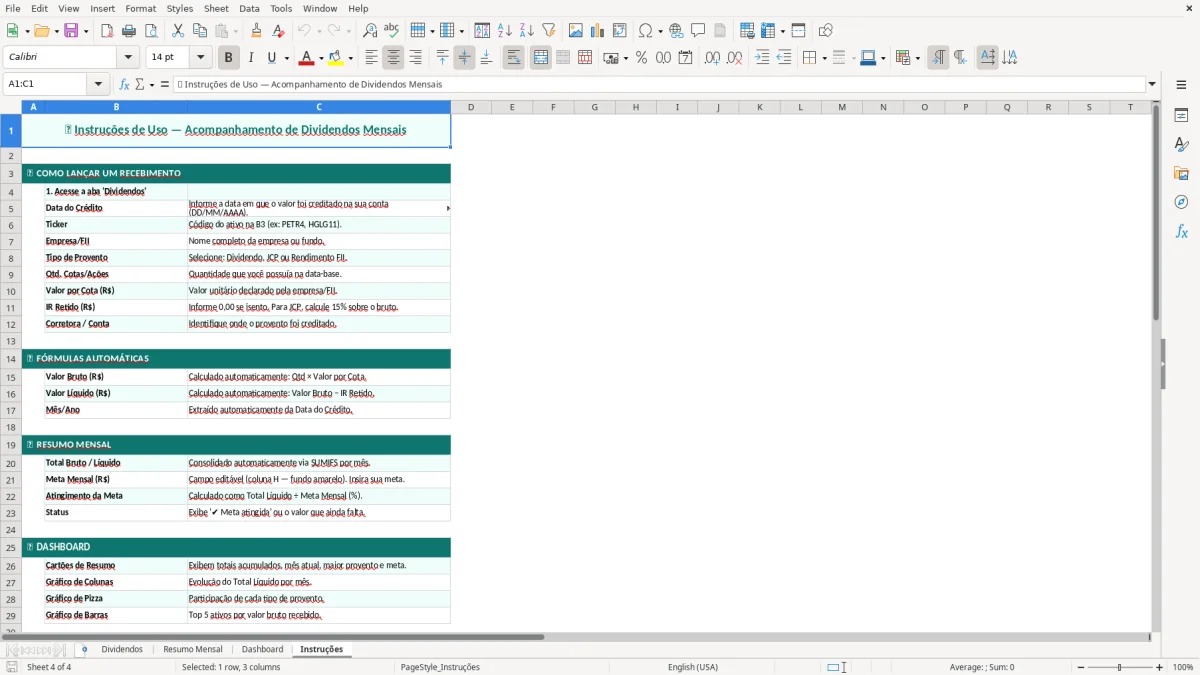
A estrutura está dividida nas abas Dividendos, Resumo Mensal, Dashboard e Instruções. A primeira funciona como base de dados, a segunda soma por mês, a terceira destaca os números principais e a quarta orienta o preenchimento.
A lógica central aqui é simples: cada lançamento multiplica a quantidade de cotas ou ações pelo valor por cota e chega ao valor bruto. Depois, a planilha separa o IR retido e entrega o valor líquido, que é o número que importa para o seu caixa.
Se você tem 100 ações de PETR4 pagando R$ 1,25 por ação, o bruto é R$ 125,00. Se um FII como HGLG11 distribui 12 cotas a R$ 1,10, o valor bruto é R$ 13,20; somando os dois lançamentos, você registra R$ 138,20 antes de qualquer retenção.
Em ações, dividendos costumam chegar sem desconto, mas em outros eventos pode haver retenção na fonte. Separar esses campos evita confundir o que a empresa anunciou com o que caiu na conta da corretora.
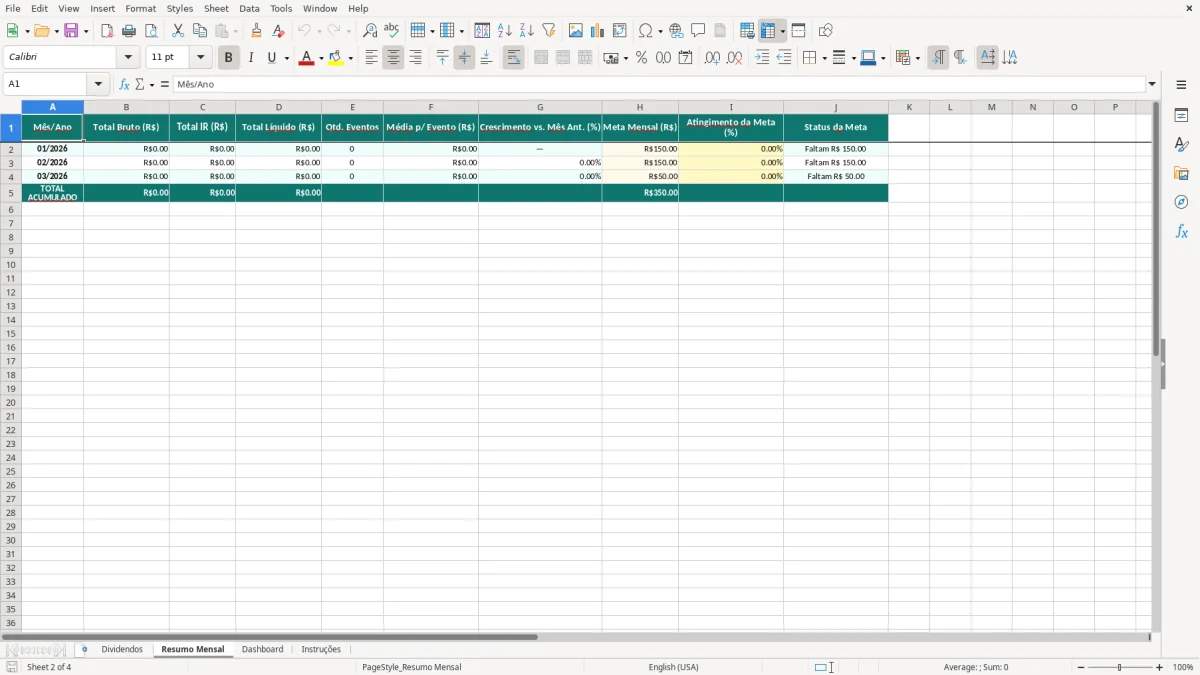
Depois do lançamento individual, a aba Resumo Mensal consolida por mês e facilita comparar janeiro com fevereiro, por exemplo R$ 320,00 contra R$ 180,00. É essa visão que mostra se sua renda passiva está crescendo ou apenas oscilando por concentração de datas de pagamento.
No Brasil, a maior parte dos dividendos de ações costuma chegar isenta na pessoa física, enquanto fundos imobiliários podem ter IR na fonte em situações específicas. A planilha guarda o campo de IR retido para você enxergar exatamente a diferença entre bruto e líquido, sem misturar com o rendimento total do mês.
Se em 2026 você receber R$ 1.000,00 de rendimentos de FIIs e houver retenção de R$ 50,00, o líquido será R$ 950,00. Esse número é o que entra no seu fluxo de caixa e também o que faz diferença quando você compara o resultado com uma aplicação de mesmo valor em CDB ou Tesouro Direto.
Conferir o informe da corretora evita divergência de centavos, especialmente quando há várias fontes pagadoras. Um acumulado de R$ 2.400,00 no ano com diferença de R$ 12,00 pode parecer pouco, mas já é sinal de lançamento duplicado ou de evento registrado em conta errada.
Para decisão de aporte, o que interessa é o dinheiro que efetivamente entrou. Se um ativo paga R$ 300,00 brutos e R$ 285,00 líquidos, a diferença de R$ 15,00 precisa aparecer na sua análise mensal, porque é esse valor que você reinveste ou usa no orçamento.
O erro mais comum é lançar só o valor bruto e esquecer a retenção, o que faz você acreditar que recebeu mais do que realmente caiu. Em uma carteira com 20 eventos no mês, uma diferença média de R$ 2,00 por evento já cria um desvio de R$ 40,00 no fechamento.
Outro erro é usar a data do anúncio em vez da data do crédito. Se o provento foi anunciado em 28/01/2026 e creditado em 05/02/2026, ele entra no mês de fevereiro; se você lança no mês errado, o resumo mensal perde precisão e o dashboard fica distorcido.
Quando você mistura conta titular, conta de cônjuge e carteira da empresa, o controle deixa de mostrar a origem real do dinheiro. Separar por Conta/Carteira evita achar que uma carteira gerou R$ 600,00 quando, na prática, R$ 210,00 vieram de outra posição.
A principal alavanca é padronizar o lançamento na aba Dividendos. Com isso, você evita retrabalho e consegue comparar meses diferentes sem perder tempo corrigindo nomes, datas e valores.
Uma carteira de R$ 50.000,00 que gera R$ 420,00 por mês precisa de histórico limpo para você saber se o aumento veio de novos aportes ou de novas distribuições. Sem essa organização, o ganho de R$ 60,00 no mês pode parecer crescimento de renda quando foi só um evento isolado.
Outra alavanca é manter a atualização semanal, em vez de esperar o fechamento do mês. Se você lança 4 eventos por semana, evita esquecer valores pequenos de R$ 8,00 ou R$ 12,00, que somados viram dinheiro real no acumulado anual.
Sim. Ela foi montada para registrar dividendos de ações e rendimentos de FIIs, com campos para ticker, empresa/FII, tipo de provento, valor bruto, IR retido e valor líquido.
O resumo mensal soma os lançamentos da aba Dividendos por mês, consolidando os valores brutos e líquidos. Assim, se você tiver 8 créditos de R$ 25,00, o total do mês fecha em R$ 200,00.
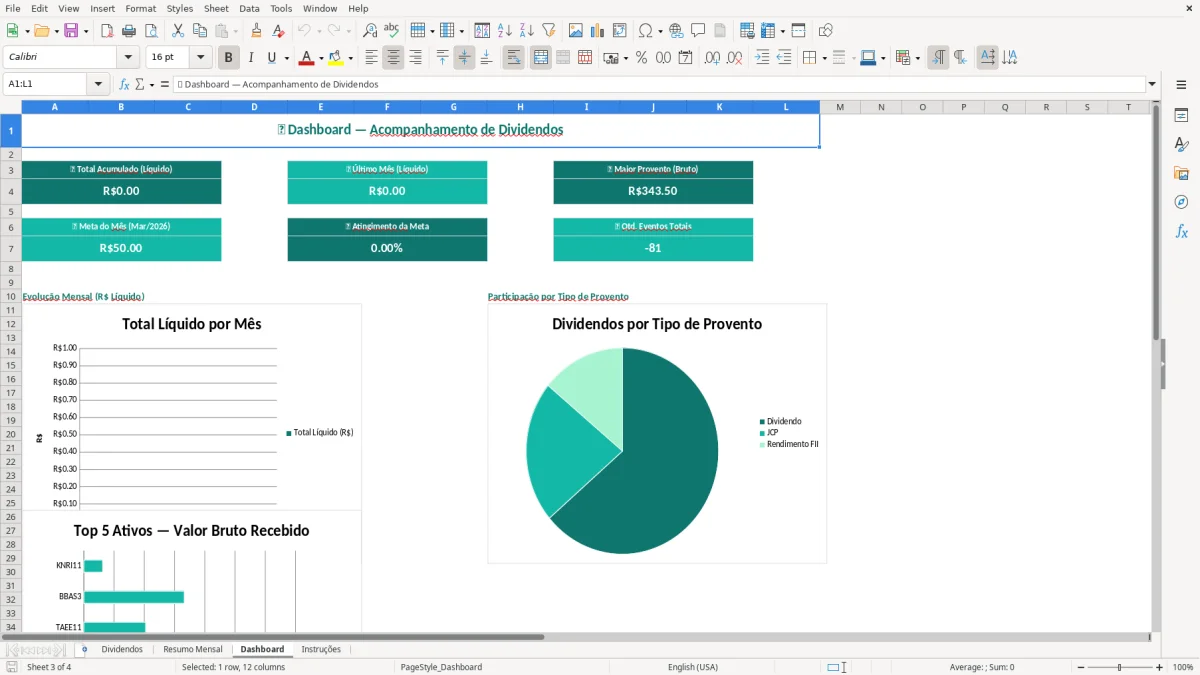
O dashboard apresenta os totais consolidados para leitura rápida, sem você precisar conferir linha por linha. Ele ajuda a enxergar o acumulado de dividendos e a evolução mês a mês.
Sim. A planilha tem a coluna Corretora, que permite filtrar e conferir os créditos vindos de cada instituição. Isso é útil quando você usa mais de uma conta e quer bater o extrato com o informe anual.
Os dois, se possível. O bruto mostra o provento anunciado e o líquido mostra quanto entrou de fato; em um crédito de R$ 500,00 com retenção de R$ 25,00, o que entra no caixa são R$ 475,00.
Sim. Como ela organiza os lançamentos por data e por mês, você consegue ver se a renda subiu de R$ 120,00 para R$ 180,00 ou se apenas mudou a concentração dos pagamentos.