Décimo Terceiro Calculo Planilha Excel Grátis (2026)
11
Baixar gratuitamente

Controle de FGTS em Excel: base por competência, alíquotas por matrícula, recolhimentos, pendências e excedentes separados com exemplos de conciliação.
Você conferiu o total da guia, mas ainda precisa descobrir a qual colaborador pertence uma diferença. A planilha de controle de FGTS organiza cadastro, base mensal, valor devido e recolhimento informado para ajudar nessa conciliação. Ela reúne Cadastro_Colaboradores, Lançamentos_FGTS, Resumo_Dashboard e Instruções, com dez colaboradores e dez lançamentos preparados.
O foco é conferir os números que vêm da folha e dos comprovantes. A planilha busca a alíquota pela matrícula, calcula o valor por lançamento e separa pendências de excedentes. Não importa dados do eSocial, não gera guia e não confirma automaticamente o cumprimento de prazos. Os exemplos devem ser substituídos antes do uso.
Cada pessoa precisa de uma matrícula única em Cadastro_Colaboradores. É esse código que liga o cadastro ao lançamento mensal. Nome, CPF e alíquota são buscados automaticamente; digitar uma matrícula diferente ou repetir o mesmo código no cadastro impede uma associação confiável e gera Verificar.
O status Ativo ou Inativo é informado manualmente. Ele não é deduzido do salário, porque um valor preenchido não confirma a situação do vínculo. O salário cadastrado também não substitui a remuneração do mês: use as colunas do lançamento para registrar os valores efetivamente considerados na competência.
Confira a alíquota antes de começar. O Manual do FGTS Digital diferencia categorias e incidências. Como referências usuais, há 8% e 2% para aprendizagem; o emprego doméstico tem particularidades, incluindo parcela indenizatória adicional, que este modelo não calcula. A escolha da taxa e a classificação das verbas precisam vir da folha e das regras aplicáveis.
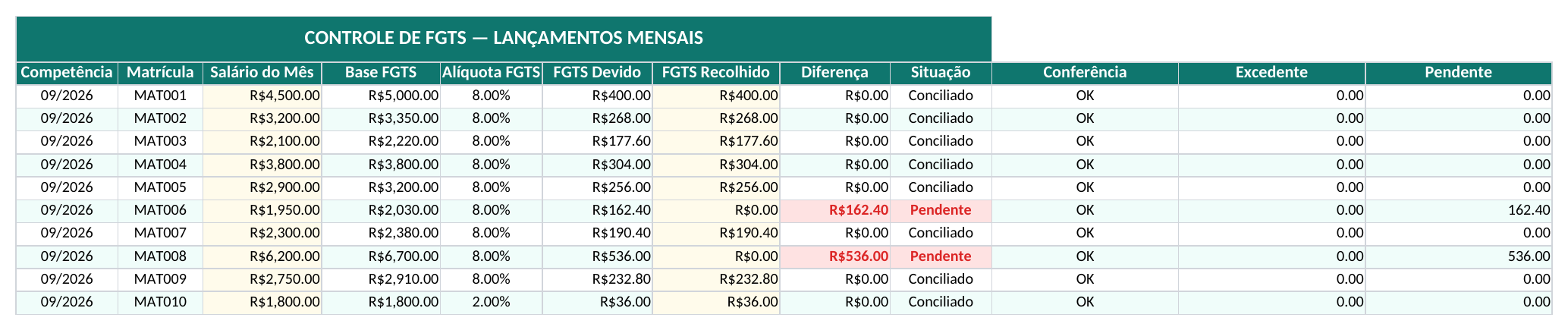
Em Lançamentos_FGTS, informe uma data real do mês na coluna A, por exemplo 01/09/2026. A célula mostra mês e ano, mas conserva uma data que pode ser usada nos resumos. Depois selecione a matrícula e preencha Salário do Mês, Horas Extras e Adicionais/Comissões. A coluna H soma esses três valores.
Essa soma não decide quais verbas têm incidência. Ela pressupõe que você já conferiu os valores da base na folha. Não coloque um total bruto indiscriminadamente em Salário do Mês e depois repita as horas extras em F, pois isso duplicaria a parcela. Use zero em campos numéricos sem valor naquele mês.
| Dados conferidos | Base | Alíquota | Valor calculado |
|---|---|---|---|
| R$ 4.500 + R$ 300 + R$ 200 | R$ 5.000,00 | 8% | R$ 400,00 |
| Aprendiz: R$ 1.800, sem adicionais | R$ 1.800,00 | 2% | R$ 36,00 |
| Base já conferida de R$ 1.000,07 | R$ 1.000,07 | 8% | R$ 80,01 |
O valor devido é arredondado a centavos em cada linha, antes da soma no dashboard. Isso permite conferir a soma dos trabalhadores em vez de aplicar uma taxa única ao total da empresa, especialmente quando existem alíquotas diferentes. A mesma matrícula repetida dentro do mesmo mês é sinalizada: o modelo foi preparado para uma linha consolidada por pessoa e competência.
A coluna K recebe o valor efetivamente recolhido e M recebe a data comprovada do pagamento. Um valor positivo sem data gera Verificar; preencher uma data prevista não comprova recolhimento. Compare os dados com a guia e o comprovante, guardando a referência documental no seu processo de fechamento.
Se o devido é R$ 400 e foram informados R$ 300, a pendência é R$ 100. Se o pagamento informado for R$ 450, o excedente é R$ 50 e a pendência dessa linha é zero. Esse excedente fica separado: ele não pode apagar automaticamente os R$ 80 ainda devidos em outra linha.
As colunas P e Q deixam essa diferença visível. Um total líquido de diferenças esconderia situações opostas, como pagamentos maiores para uma pessoa e faltantes para outra. Ao fechar o mês, examine os dois lados antes de considerar a conciliação concluída.
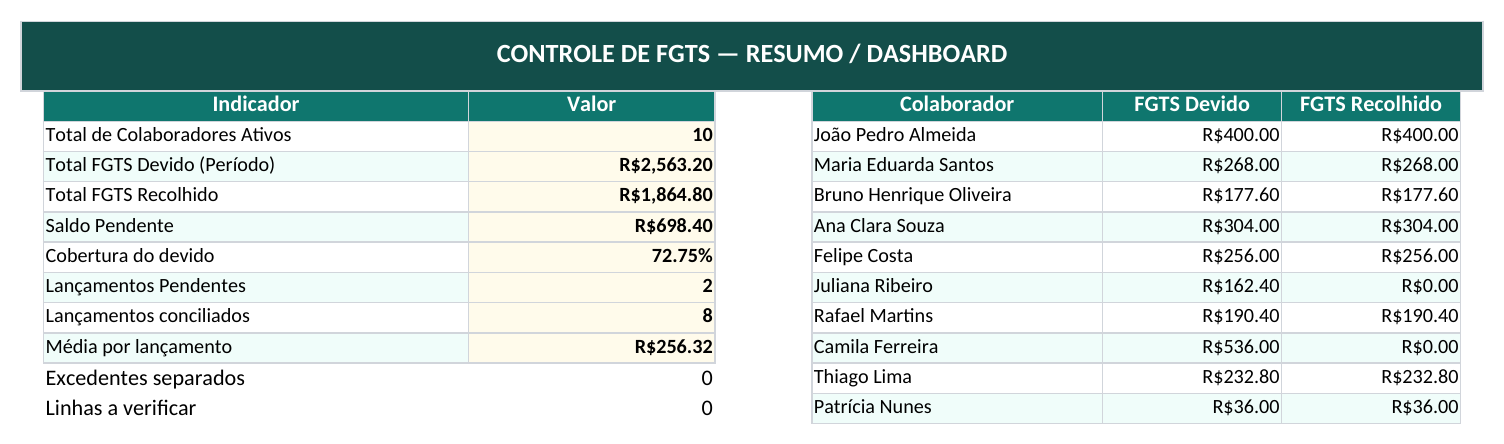
O dashboard soma valores válidos, apresenta o saldo pendente e o total de excedentes e conta os lançamentos a verificar. A cobertura do devido compara o valor conciliado com o devido, sem deixar excedentes aumentarem artificialmente o percentual. Se não há valor devido, a porcentagem fica vazia, pois não existe uma base útil para a divisão.
Os valores por colaborador e as séries dos gráficos são ligados aos lançamentos. Eles deixam de ser números fixos de demonstração. Para o gráfico por competência, ajuste as quatro datas em E19:E22 do Resumo_Dashboard ao intervalo que deseja acompanhar. Use o primeiro dia de cada mês: o cálculo reúne as datas daquele mês até o início do seguinte.
Uma linha inválida fica fora do cálculo. Por isso, o total mostrado pode ser parcial enquanto houver Verificar. Antes de comparar o dashboard com a guia, resolva essas linhas e confirme que todos os colaboradores e competências necessários foram incluídos. O arquivo não detecta uma pessoa que deveria estar presente, mas nunca foi cadastrada.
O cuidado com a cópia é importante porque mudar uma alíquota no cadastro altera os cálculos vinculados àquela matrícula. Arquivar o período fechado conserva a referência usada na conferência. Para mais de dez colaboradores ou lançamentos, estenda também buscas, fórmulas, controles e fontes dos gráficos; escrever abaixo das linhas preparadas não garante inclusão.
Os vencimentos, encargos de atraso, rescisões e multas ficam fora do modelo. Consulte a guia e as orientações do FGTS Digital para a competência e o tipo de recolhimento. A planilha ajuda a localizar diferenças de valores; ela não substitui os sistemas oficiais ou a revisão da folha.
Ao compartilhar o relatório, envie apenas os dados necessários ao destinatário. O resumo pode bastar para uma discussão de valores, enquanto o cadastro contém identificadores pessoais. Preserve a versão completa em um local controlado, junto às evidências utilizadas na conciliação.
Não. O status indica igualdade entre devido e recolhimento informado. O prazo depende da guia, da competência e da modalidade de recolhimento.
Sim, dentro das dez linhas preparadas, usando uma data real de cada competência. Repetir a matrícula no mesmo mês é sinalizado para evitar dupla contagem.
Confira se existe uma única ocorrência no cadastro, se a alíquota é numérica e se os demais campos obrigatórios do lançamento são válidos. O resumo exclui a linha até a correção.